
Cara cepat shutdown Windows 10
Berkut adalah beberapa cara mematikan windows 10 dengat cepat:
1. Klik kanan pada Start
Caranya klik tombol start, lalu muncul banyak shortcut. Kemudian pilih Shut down or sign Out, lalu klik shut down.

2. Menggunakan 3 tombol
Caranya kembali dulu ke desktop. Kemudian tekan tombol Alt + F4 bersamaan, lalu tekan saja enter untuk shut down.

Cara cepat membuat chart di Excel
Cara untuk membuat chart di excel sebagai berikut:
1. Pertama anda harus menyiapkan data di excel terlebih dahulu


Apa itu Linux dan sejarah Linux
Apa itu Linux?
Linux adalah sebuah sistem operasi seperti Unix yang menggunakan kernel linux sebagai inti dan disertakan aplikasi dan module pendukung lain agar berfungsi dan bisa digunakan secara utuh layaknya sistem operasi pada umumnya.Sistem operasi ini bersifat bebas digunakan dan opensource sehingga bisa dipakai dan dikembangkan oleh semua pihak secara gratis.
Bagi kalian yang belum tau apa itu sistem operasi,sistem operasi adalah perangkat lunak yang bertugas untuk mengelola sumberdaya/resource komputer.

Tanpa sistem operasi aplikasi produktif yang kalian gunakan sehari-hari untuk bekerja tidak akan bisa berjalan dan gunakan.
Sejarah Linux
Dikala itu sudah ada sistem operasi komersial yaitu Unix dan DoS yang sekarang menjadi windows, kedua sistem operasi tersebut bersifat tertutup dan harus bisa didapatkan dengan cara membeli.Sekelompok developer telah membentuk suatu group yang diberinama GNU sebagai wadah untuk membuat sistem dan aplikasi yang bebas digunakan dan opensource, semua komponen telah selesai dibuat dan hanya ada satu komponen penting yang belum mereka berhasil buat yaitu Kernel yang akan menjadi jantung dan inti sistem operasi opensource idaman mereka.
Hingga akhirna pada tahun 1991 seorang mahasiswa jurusan computer science dari universitas Helsinki (University of Helsinki) menulis sebuah sistem operasi yang independen untuk bisa berjalan di PC barunya yang menggunakan processor 80386 tanpa mengutip/menggunakan kode unix sedikitpun. Sistem operasi inilah yang kelak menjadi Linux yang sedang kita pelajari sekarang .
Tujuan Linux Dibuat
Setelah linus merenung dan ngoding bersama developer lain yang sepemikiran dari tahun 1991 dan melewati perjalan dan proses yang panjang singkatnya pada tahun 1994 kernel linux versi 1.0 selesai dibuat oleh linus torvalds and friends.
Sebagai seorang developer pak linus selalu terbentur akan regulasi dan lisensi OS yang ada setiap kali akan membuat projek ,dari sinilah ide membuat OS yang gratis dan bebas dimodifikasi oleh setiap orang muncul. Dengan begitu developer diluar sana tidak akan mengalami pengalaman yang sama yang dirasakan oleh linus,dimana setiap kali mau berkreasi terbentur akan lisensi OS yang ada pada saat itu, karena OS nya tidak boleh sembarangan dimodifikasi karena mempunyai lisensi tertutup.
Ini sudah jelas sekali kalau linux diciptakan untuk mendobrak praktek monopoli sistem operasi yang dilakukan oleh perusahaan besar yang menjadi penghambat terbesar kaum developer saat ingin membuat terobosan dan inovasi untuk aplikasinya.
Cara Mencegah dan Menghindari Virus pada Komputer Laptop
Berikut cara mencegah dan menghindari virus masuk pada komputer atau laptop:
2.Jika komputer atau laptop sering digunakan browsing internet maka gunakan antivirus yang memiliki fitur Internet Security;
3.Aktifkan Firewall pada Windows yang anda gunakan;
4.Selalu perbarui Security Update pada Windows Security;
5.Jangan dibiasakan menyimpan data pada drive C terlalu lama;
6.Kenali semua data yang anda simpan pada laptop, dan segera buang/hapus apabila ada data yang tidak anda kenal;
7.Hapus file registry yang sudah tidak di perlukan secara teratur;
8.Apa bila akan memindahkan data dari device/perangkat lain, usahakan tidak membukanya dulu ketika masih terkoneksi, jadi langsung di send / copy kemudian lepaskan device / perangkat;
9.Gunakan alat pembersihan seperti Ccleaner, TuneUp Utility, dsb.
5 Cara Mematikan Automatic Update di Windows 10
1. Menggunakan Defer Upgrade
Pertama khusus bagi kamu pengguna Windows 10 Pro, kamu bisa mematikan automatic update secara halus melalui opsi Defer Upgrade.Defer Upgrade artinya meminta Windows 10 untuk tidak mendownload dan menginstall update dalam jangka waktu hingga maksimal 8 bulan.
Kelebihan Defer Upgrade, kamu bakal tetap akan mendapatkan patch security sehingga Windows 10 kamu tetap aman, tetapi untuk update berupa fitur baru dan peningkatan fitur bakal tidak didownload sehingga kuota kamu bisa lebih hemat.
Nantinya kamu tinggal matikan Defer Upgrade dan melakukan Check Updates begitu terhubung dengan koneksi berkuota melimpah. Simple sekali khan?
Untuk mengaktifkan Defer Upgrade:
>Setelah itu tinggal centang aja Defer Upgrade.
Tetapi ingat, opsi ini hanya ada di Windows 10 Pro saja. Bagi kamu pengguna Windows 10 Home tidak bisa melakukan cara halus ini.
2. Menggunakan Metered Connection
Cara halus lainnya adalah mengatur koneksi sebagai metered connection, dengan begitu Windows tidak akan mendownload update sampai kamu terhubung ke koneksi yang non-metered.
Namun cara ini hanya bisa dilakukan oleh pengguna Windows 10 yang menggunakan koneksi WiFi atau Mobile Broadband.
Setelah itu pilih koneksi WiFi atau Mobile Broadband kamu > Advanced Options > dan akutfkan opsi Set as metered connection.
3. Mematikan Services Windows Update
Dengan cara ini Windows Update akan mati total, termasuk juga update untuk patch security. Jadi pastikan jika kamu menggunakan cara ini, begitu terhubung ke internet dengan kuota melimpah segera lakukan update agar Windows kamu tetap secure dan optimal.
Untuk mematikan automatic update di Windows 10 dengan cara mematikan services nya, langsung saja buka Services.
>Setelah itu cari Windos Update > Klik kanan > Properties
>Setelah itu Stop Windows Update Services tersebut dan ubah opsi Startup type ke Disabled.
NB: Mematikan Windows Update Services bisa membuat kamu tidak bisa menggunakan Store dan tidak bisa mendownload Modern Apps. Resiko ditanggung penumpang.
4. Modifikasi Melalui Group Policy
Cara ini hanya bisa dilakukan oleh pengguna Windows 10 Pro yang memiliki akses terhadap Group Policy. Cukup buka Run dengan Win + R > ketikkan gpedit.msc > Enter
Browse ke Computer Configuration > Administrative Templates > Windows Components > Windows Update.
Lalu klik kanan Configure Automatic Update > Edit
Setelah itu pilih opsi Enabled dan ubah automatic updating configuration ke Notify for download and notify for install > OK dan Apply
Dengan begitu jika ada update yang dirilis, Windows 10 tidak akan langsung download, melainkan akan memberi notifikasi terlebih dahulu.
5. Melalui Command PowerShell
Sebenarnya ini merupakan shortcut dari cara paksa #3, hanya saja kita buat dalam bentuk powershell command agar kamu bisa mengaksesnya dengan lebih cepat.
Untuk mematikan Windows Update service, cukup buka PowerShell dan eksekusi command berikut ini:
stop-service wuauserv
set-service wuauserv –startup disabled
Untuk memastikan services sudah benar-benar mati, periksa dengan command ini.
get-wmiobject win32_service –filter “name=’wuauserv'”
Jika sudah mati maka StartMode nya adalah Disabled dan State nya Stopped.
Untuk menghidupkan Windows Update service lagi, cukup eksekusi command ini
set-service wuauserv –startup manual
start-service wuauserv
Bonus: Mengembalikan Settings Windows Update Lawas
Tips ini merupakan tambahan dari techten128 melalui kolom komentar. Dengan oprek registry ini kamu bakal bisa mengembalikan settings Windows Update lawas, sehingga bisa mematikan fitur automatic update di Windows 10.
Buka Registry Editor dengan Win + R > ketik regedit > Enter
Browse ke key HKEY_LOCAL_MACHINE\SOFTWARE\Policies\Microsoft\Windows
Di key Windows, klik kanan > New > Key > beri nama WindowsUpdate
Di key WindowsUpdate, lakukan lagi klik kanan > New > Key > beri nama AU
Klik kanan di key AU yang dibuat tadi, buat DWORD value dengan nama NoAutoUpdate
Klik dua kali di key NoAutoUpdate, set menjadi 1. Klik OK.
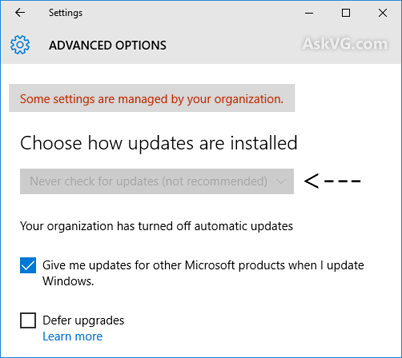
Tutup Registry Editor. Buka Settings > Update & security > Windows Update, klik check for updates agar perubahan registry tadi bisa langsung diterapkan.
Kalo berhasil, nanti seperti gambar ini:
Penting..!
Perlu diingat bahwa Microsoft kini menempatkan Windows 10 sebagai layanan dan bukan software lagi. Artinya Microsoft bakal rutin merilis update dan fitur baru begitu update tersebut tersedia. Untuk menginstall update terbaru, Windows 10 juga bakal memerlukan update-update sebelumnya. Untuk itu jika memang tidak karena terpaksa (kuota yang memang sangat terbatas), maka sebaiknya jangan matikan Automatic Update Windows 10 ini.
7 Langkah Cerdas Menghemat Kuota Internet di Windows
1. Matikan Peer-to-Peer Update
Peer-to-Peer update ini membuat pengguna Windows di seluruh dunia saling berbagi file update Windows yang sudah terdownload di PC mereka. Efek positifnya, pengguna Windows bisa menikmati download update yang lebih cepat karena tidak tergantung di server Microsoft saja. Microsoft juga lebih menghemat resource server update mereka.
Tetapi bagi kamu yang berkuota minim, fitur ini bisa cukup menguras kuota internet kamu.
Untuk mematikannya ketikkan saja Windows Update di Search Box Cortana > pilih Advanced Windows Update Options > Choose how updates are delivered > matikan Updates from more than one place.
2. Aktifkan Metered Connection
Bagi kamu pengguna Wi-Fi dan Mobile Broadband Networks, kamu bisa menjadikan koneksi kamu sebagai metered connection, dengan begitu Windows tidak akan banyak menghabiskan kuota internet secara background.
Dengan metered connection aktif Windows 10 akan menghemat kuota internet kamu secara otomatis dengan menjaga agar penggunaan data bisa dilakukan seminimal mungkin. Windows 10 hanya akan mendownload update yang prioritas saja, update otomatis dari Store juga akan di pause, start screen tiles bakal tidak terupdate juga, bahkan file offline bakal tidak tersinkronisasi.
Intinya apapun bakal dilakukan Windows untuk menghemat kuota internet kamu. Dan nanti ketika kamu sudah terhubung ke koneksi kaya kuota, kamu bisa langsung mematikan fitur ini untuk langsung melakukan berbagai macam update.
~Untuk mengaktifkan Metered Connection, cukup buka saja Network Settings.
~Setelah itu pilih Wi-Fi atau Mobile Broadband Networks, lalu aktifkan Metered Connection.
NB: Metered Connection tidak bisa diaktifkan di Ethernet Connection.
3. Matikan Cloud Based Protection & Sample Submission
Ini memang tidak kita rekomendasikan untuk dilakukan, tetapi jika memang kuota internet kamu benar-benar minim, maka kamu bisa melakukannya.
Cloud Based Protection membuat Windows bisa mengirimkan info tentang masalah security di Windows 10 yang kamu alami, sehingga mereka tahu dan cepat mengatasinya. Sedangkan Sampe submission membuat Windows 10 otomatis mengirim sample malware ke Microsoft. Keduanya memakai koneksi internet juga, meskipun tidak begitu signifikan.
~Untuk mematikannya, cukup buka Windows Defender Settings
~Lalu matikan Cloud-based Protection dan Sample Submission.
4. Matikan Sinkronisasi OneDrive
Jika kamu jarang menggunakan OneDrive, atau tidak membutuhkan cloud storage untuk backup file penting, maka kamu bisa mematikan sinkronisasi OneDrive.
Cara Cadas: Cukup Unlink saja OneDrive nya
Dengan cara ini maka OneDrive dan PC kamu tidak lagi terhubung, tetapi ingat..hal ini akan membuat settings, apps, dan berbagai sinkronisasi lainnya di Windows 10 kamu yang menjadikan OneDrive sebagai bridge nya berhenti total.
Cara Selow: Matikan Sinkronisasi File nya Saja
Cara yang lebih halus lagi kamu tidak perlu Unlink OneDrive, cukup matikan saja sinkronisasi file dengan menghilangkan centang di Choose Folders > Choose Folders > hilangkan Sync all files and folders in my OneDrive
5. Matikan Sync Settings
Ingat, jika fitur ini kamu matikan, maka saat kamu install ulang atau login di device lain dengan account yang sama, maka settings Windows 10 kamu tidak akan tersinkronisasi lagi.
Namun jika hemat kuota memang yang kamu utamakan, maka kamu bisa mematikan sinkronisasi settings ini. Caranya cukup buka Sync your settings > lalu matikan Sync settings.
6. Matikan Automatic App Updates
Update aplikasi memang sangat penting, tetapi kalau lagi bokek kuota juga repot. Sebaiknya ditunda dulu update aplikasinya dan dilakukan saja nanti ketika sudah terhubung ke koneksi kampus atau sekolah.
Jika itu yang ada di pikiran kamu, maka matikan saja Automatic App Updates di Windows Store. Cukup buka Windows Store > Settings > dan matikan Update Apps Automatically.
7. Matikan Automatic Update Windows 10
Cara ini sangat tidak kita rekomendasikan bagi kamu yang kuota internetnya melimpah, tapi kalo memang pas-pasan mau gimana lagi?
Ada 5 cara mudah yang bisa kamu lakukan untuk mematikan automatic update Windows 10, dari cara halus sampai cara paksa. Selengkapnya baca 5 Cara Mematikan Automatic Update di Windows 10 Secara Paksa (Demi Menghemat Kuota Internet).
Bonus: Update Semuanya Ketika Terhubung Koneksi Melimpah
Setelah semua hal yang menghabiskan kuota diatas kamu matikan, sebenarnya Windows 10 kamu berada dalam fase dormansi, yaitu apps tidak begitu terupdate, Windows tidak begitu up-to-date, dan sinkronisasi berjalan sangat minimal.
Untuk itu ketika sedang terhubung dengan koneksi yang kuotanya melimpah, katakanlah di sekolah, kampus, atau tempat kerja — langsung update Windows 10 kamu, semua apps, sinkronisasi settings, ataupun sinkronisasi file. Lakukan hal ini kapanpun kamu sempat!
 or click & hold Back
  or click & hold Next
 10 Tips dan Trik Windows 10
Berbekal perintah keyboard dan mouse sederhana, kini kamu bisa merasakan beberapa kelebihan fitur yang dimiliki oleh Windows 10. Berikut adalah beberapa tips dan trik yang wajib dan mesti kamu coba guys!
1. Akses Start Menu Baru
Nah, untuk menampilkan Start Menu baru dengan tampilan lebih simpel, kamu bisa menekan tombol shortcut Windows + X. Kamu juga bisa mengaksesnya dengan klik kanan pada logo Windows.
2. Fitur Disk Cleanup
Kapasitas hardisk yang hampir penuh membuat kinerja komputer semakin lemot. Kamu juga bisa membersihkannya dengan mengakses fitur Disk Cleanup secara mudah. Berikut cara mudahnya.
Tekan tombol Windows dan ketikkan disk cleanup . Jika sudah pilih aplikasi Disk Cleanup yang ditampilkan.
Pilih drive mana yang hendak kamu bersihkan. Otomatis sistem operasi Windows akan melakukan scanning pada file sampah yang terdeteksi.
Pilih folder mana saja yang hendak dihapus dan klik OK.
3. Windows Defender Penghapus Malware
Sebenarnya Windows 10 sudah memberikan aplikasi antivirus untuk menangkal serangan malware bernama Windows Defender. Kamu bisa juga mengaktifkan pengamanan realtime dengan cara berikut:
Tekan tombol Windows dan ketikkan windows defender . Jika sudah pilih aplikasi Windows Defender yang ditampilkan pada layar.
Pastikan Real-time protection dalam keadaan aktif (secara default Windows 10 akan mengaktifkan fitur ini).
Jika belum, pergi ke menu Settings dan aktifkan Real-time protection untuk mengaktifkan fitur ini.
4. Buka Jendela Taskbar Super Cepat
5. Fitur Quick Assist
Pilih mode Get Assistance atau Give Assistance dan ikuti perintah pada layar selanjutnya.
6. Goyangkan Jendela Windows
Kamu cukup klik dan drag lalu goyangkan jendela aplikasi aktif untuk me-minimize semua jendela aplikasi. Kemudian lakukan lagi untuk mengembalikan jendela ke keadaan semula.
7. Akses Task Manager Cepat
Pernah kan merasakan komputer kamu hang? Untuk mengembalikan ke keadaan semula, kamu bisa mengakses Task Manager dengan menekan tombol kombinasi shortcut Control + Alt + Delete. Selain itu, kamu juga bisa klik kanan pada logo Windows dan pilih opsi Task Manager.
8. Atur Waktu Penggunaan Software
Selain mematikan aplikasi melalui Task Manager, kamu juga bisa menjadwalkan penggunaan software dengan menggunakan aplikasi Task Scheduler. Untuk mengaksesnya, kamu bisa mencari task scheduler dengan mencarinya dengan menekan tombol Windows.
9. Rekam Layar Tanpa Aplikasi Tambahan
Untuk mengaksesnya kamu bisa menekan kombinasi shortcut Windows + G dan ikuti perintah pada layar selanjutnya.
10. Percepat Waktu Startup Windows
Akses fitur Task Manager dan pergi ke tab Startup untuk melihat daftar aplikasi yang berjalan saat proses ini.
Kamu bisa memperhatikan Startup Impact untuk melihat pengaruh aplikasi saat startup, mulai dari Low, Medium hingga High.
Untuk mematikan proses, klik kanan pada aplikasi yang jarang kamu pakai dan klik Disable.
Instalasi scrcpy
Instalasi Scrcpy
1. Instalasi Debian
$sudo apt-get install scrcpy
2. Instalasi Ubuntu
$sudo snap install scrcpy
Menghubungkan Smartphone dengan Scrcpy
Sambungkan PC dengan smartphone menggunakan USB, lalu aktifkan fitur USB Debugging.
Lalu dari PC jalankan perintah:
List of devices attachedSSIVYDBIKWCGYCQQ8 device
Lalu jalankan Scrcpy
$scrcpy
Menghubungkan Android ke Scrcpy tanpa USB
Smartphone dan PC harus terhubung ke jaringan WiFi yang sama. Aktifkan adb over TCP/IP dengan perintah:
$adb tcpip 5555
$adb connect ip-android:5555
$scrcpy
Instalasi Speedtest CLI
Instalasi Speedtest CLI
1. Ubuntu/Debian
$ sudo apt-get install gnupg1 apt-transport-https dirmngr
$ export INSTALL_KEY=379CE192D401AB61
$ sudo apt-key adv --keyserver keyserver.ubuntu.com --recv-keys $INSTALL_KEY
$ echo "deb https://ookla.bintray.com/debian generic main" | sudo tee /etc/apt/sources.list.d/speedtest.list
$ sudo apt-get update
# Other non-official binaries will conflict with Speedtest CLI
# Example how to remove using apt-get
# sudo apt-get remove speedtest-cli$ sudo apt-get install speedtest
2. Fedora/Centos/Redhat
$ sudo yum install wget
$ wget https://bintray.com/ookla/rhel/rpm -O bintray-ookla-rhel.repo
$ sudo mv bintray-ookla-rhel.repo /etc/yum.repos.d/
# Other non-official binaries will conflict with Speedtest CLI
# Example how to remove using yum
# rpm -qa | grep speedtest | xargs -I {}$ sudo yum -y remove {}sudo yum install speedtest
3. FreeBSD
$ sudo pkg update && sudo pkg install -g libidn2 ca_root_nss
$ sudo pkg add "https://bintray.com/ookla/download/download_file?file_path=ookla-speedtest-1.0.0-freebsd.pkg"
Speedtest.net
Speedtest.net adalah sebuah situs yang menyediakan pengujian kecepatan koneksi internet yang disediakan oleh perusahaan asal Kalispell, Montana, Amerika Serikat, Ookla. Situs ini berjalan mulai tahun 2006. Sebanyak 20 juta pengguna internet mengetes kecepatan internetnya melalui situs ini setiap bulannya.
Situs ini dapat diakses melalui perangkat apa pun asalkan mendukung Adobe Flash Player. Saat ini tanpa Adobe Flash Player pun tetap bisa melalukan tes kecepatan internet, saat ini menggunakan HTML 5. Misal selain speedtest.net ada speedtest.co.id juga menggunakan HTML 5 untuk mengukur kecepatan.
- Mengukur metrik kinerja koneksi internet seperti unduhan, unggahan, latensi, dan packet loss langsung dari sistem tanpa mengandalkan peramban web
- Uji koneksi internet desktop Linux, server jarak jauh, atau bahkan perangkat yang lebih sederhana seperti Raspberry Pi® dengan Speedtest Server Network™
- Siapkan skrip otomatis untuk mengumpulkan data kinerja koneksi, termasuk tren seiring waktu
- Gunakan Speedtest dalam program Anda dengan menggunakan bahasa pemrograman pilihan Anda
- Lihat hasil tes melalui CSV, JSONL, atau JSON
Tips Menggunakan Internet Cerdas dan Aman
Berikut 10 tips menggunakan internet dengan cerdas dan aman:
- Menjadi pengguna internet yang positif
- Pikirkan sebelum memposting
- Lindungi rahasia
- Jangan berasumsi bahwa pengguna lain di internet memiliki pemikiran yang sama
- Hormati pilihan privasi orang lain
- Periksa kembali kredibilitas situs
- Gunakan situs yang aman
- Jangan mudah tertipu scam
- Lapor atau blokir konten yang tidak pantas
- Buat kata sandi yang kuat
14 Tips Menggunakan Internet Secara Cerdas
Berikut 14 Tips Berinternet secara cerdas:
1. Internet adalah gudang ilmu, gunakan semaksimal mungkin untuk mencari informasi yang menunjang pelajaran, kuliah, penelitian, pekerjaan dan hal-hal yang mencerdaskan lainnya.
2. Jangan mengumbar atau memberikan data diri Anda dengan mudah di Internet, sebab data diri Anda bisa saja disalahgunakan pihak lain.
3. Internet bersifat anonimous, mengaku perempuan tapi lelaki, bernama X tapi ternyata Y, tinggal di kota A tapi sesungguhnya di B, sehingga jangan percaya begitu saja akan informasi yang disampaikan.
4. Jejaring sosial seperti Facebook, Friendster, Twitter, My Space dan sebagainya baik untuk mempererat tali silaturahmi, berdiskusi akan banyak hal, tapi gunakanlah secara bijak, atur waktu mengakses agar tetap produktif dan jangan sembarangan menerima ajakan "kopi darat"/bertemu dengan orang yang belum dikenal.
5. Internet mempermudah transaksi bisnis, perbankan maupun jual-beli barang, untuk itu gunakan transaksi dengan tingkat security yang aman, berhati-hati dengan nomor kartu kredit, PIN e-banking, sebab penjahat internet siap mengintai setiap saat.
6. Bagi orang tua, dampingi putra-putri saat mengakses internet dan berikan penjelasan serta batasan apa saja yang boleh diakses.
7. Untuk membatasi putra-putri yang di bawah umur mengakses situs pornografi.pornoaksi, gunakan program-program filter (seperti netnanny, K9 web protection) di komputer sehingga akses internet dapat terbatasi untuk situs-situs yang aman saja.
8. Saat ini, koneksi internet Indonesia yang terhubung ke luar negeri memerlukan kapasitas lebar pita yang besar, untuk itu utamakan membuat dan mengakses konten-konten lokal dan tidak mendownload file-file yang tidak perlu dari situs di luar negeri.
9. Selalu log out setelah Anda log in suatu aplikasi maupun transaksi apapun. Keadaan tetap log in beresiko jika ada pihak lain yang kemudian melanjutkan aplikasi maupun transaksi terutama untuk akses internt di tempat umum seperti Warnet.
10. Bahasa tulis berbeda dengan bahas lisan, sehingga gunakanlah tata bahasa yang baik dan tidak menimbulkan salah pengertian pihak lain. Kalaupun dirasa ada yang tidak pas dengan bahasa yang tertulis, pemakluman diperlukan mengingat tingkat pendidikan dan pengalaman yang berbeda ataupun kesulitan dalam menerjemahkan bahasa lisan ke tulisan, apalagi internet terutama dengan booming jejaring sosial, masih merupakan "mainan' baru bagi kita semua.
11. Internet bukan wilayah bebas tanpa hukum, dimana kejahatan yang dilakukan secara off line (tradisional) kemudian beralih dengan memanfaatkan teknologi informasi (online) kini juga dapat diproses secara hukum. Penjahat cyber seperti cracker, carder, pencuri data/informasi elektronik kini juga dapat dijerat secara hukum. Begitu juga bagi pihak-pihak yang melakukan penipuan, pemerasan, atau penghinaan/pencemaran nama baik secara online.
12. Perhatikan soal hak cipta saat menyalin (copy-paste) maupun menyebarkan tulisan, gambar atau video dari pihak/situs lain agar tidak ada tuntutan dikemudian hari.
13. Tidak memproduksi maupun menyebarkan spam, virus, HOAX, termasuk juga gambar/foto pornoaksi dan pornografi, terutama pornografi anak.
14. Karena akses internet berbiaya, terutama yang menggunakan waktu (seperti dial up ataupun di warnet-warnet) maupun volume, maka gunakan internet seperlunya agar biaya tidak membengkak.
Kalaupun bersifat unlimited, tetap matikan akses jika sudah tidak dipakai agar jika ada pengguna lain yang ingin menggunakan, mendapatkan kualitas layanan yang seperti diharapkan.
6 Tips Lindungi Rekening Bank dari Pembobolan
Berikut beberapa tip untuk melindungi rekening dari pembobolan:
1. Jaga rahasia nomor PIN
Saat menggunakan mesin ATM, selalu tutupi tombol nomor PIN dengan tangan agar tidak dilirik oleh orang di sekitarmu.
Lalu, di luar penggunaannya lewat mesin ATM, kamu juga harus merahasiakan nomor PIN-mu dari siapapun. Jangan mudah percaya dengan pihak yang mengaku dari pihak bank lalu meminta data pribadimu.
2. Waspada penipuan
Banyak oknum yang mengatasnamakan pihak bank berupaya mengelabui pengguna untuk memberikan data pribadinya.
3. Selalu cek aktivitas dalam rekening
Hal ini perlu dilakukan untuk memantau apakah ada transaksi tidak dikenal yang terjadi pada rekeningmu. Apabila kamu menemukan ada transaksi tidak dikenal, maka kemungkinan rekeningmu telah dibobol dan sebaiknya segera melaporkannya ke pihak bank untuk diselidiki.
4. Perhatikan kondisi fisik mesin ATM
Salah satu metode pembobolan rekening bank lain yang sempat ramai beberapa waktu lalu adalah skimming yang menggunakan suatu alat skimmer di mulut tempat masuk kartu ATM. Skimming memerlukan alat itu untuk membaca data elektromagnetik dan kamera tersembunyi untuk melihat PIN nasabah, lalu mencetaknya di kartu baru yang digandakan.
Perhatikan apabila ada benda asing di tempat masuk kartu ATM karena bisa saja ada oknum tak bertanggung jawab yang memasang alat skimmer di sana.
5. Hati-hati menggunakan internet banking
Ternyata, ada malware yang dapat mengintip aktivitas nasabah saat melakukan aktivitas lewat internet banking.
Saat username dan pin diketik, malware itu dapat mengambil data tersebut dan mengirimnya ke si pembobol. Untuk menjaga keamanan dalam bertransaksi internet banking, pastikan selalu menggunakan perangkat komputer, laptop, atau ponsel sendiri, bukan dari warnet atau orang lain.
6. Ganti PIN secara berkala
Untuk menghindari kejahatan seperti skimming, kamu bisa mengganti PIN secara berkala untuk mencegah penjahat menggunakan kartu ATM duplikat. Dengan terus mengganti PIN, maka si pengguna kartu duplikat yang mencuri data nasabah itu tidak akan bisa lagi menggunakan kartu ATM miliknya.
Ref: https://kumparan.com/kumparantech/6-tips-lindungi-rekening-bank-dari-pembobolan/full
Mengamankan Akun Google yang diretas
Jika Anda melihat aktivitas yang tidak dikenali di Akun Google, Gmail, atau produk Google lainnya milik Anda, mungkin ada orang lain yang sedang menggunakannya tanpa seizin Anda. Jika menurut Anda Akun Google atau Gmail Anda telah diretas, ikuti langkah-langkah berikut ini untuk membantu menemukan aktivitas yang mencurigakan, mengakses kembali akun Anda, dan membuatnya lebih aman.
Anda login ke gmail. Jika Anda ingin mengamankan akun ini, langsung ke langkah 2. Untuk mengamankan akun lain, login.
Jika Anda tidak dapat login
Buka halaman pemulihan akun, dan jawab pertanyaan dengan sebaik-baiknya. Tips ini dapat membantu.
- Gunakan halaman pemulihan akun jika:
- Seseorang mengubah info akun Anda, seperti sandi atau nomor telepon pemulihan Anda.
- Seseorang menghapus akun Anda.
- Anda tidak dapat login karena alasan lain.
Langkah 2: Tinjau aktivitas & bantu amankan Akun Google Anda yang diretas
Tinjau aktivitas akun Anda
- Buka Akun Google Anda.
- Di panel navigasi kiri, klik Keamanan.
- Di panel Peristiwa keamanan baru-baru ini, pilih Tinjau peristiwa keamanan.
- Periksa aktivitas yang mencurigakan:
- Jika Anda menemukan aktivitas yang tidak Anda lakukan, pilih Tidak, bukan saya. Lalu, ikuti langkah-langkah di layar untuk membantu mengamankan akun Anda.
- Jika Anda yang melakukan aktivitas tersebut, pilih Ya. Jika Anda tetap yakin bahwa orang lain menggunakan akun Anda, cari tahu apakah akun Anda telah diretas.
Tinjau perangkat mana yang menggunakan akun Anda
- Buka Akun Google Anda.
- Di panel navigasi kiri, klik Keamanan.
- Di panel Perangkat Anda, pilih Kelola perangkat.
- Periksa apakah ada perangkat yang tidak Anda kenali.
- Jika menemukan perangkat yang tidak dikenali, pilih Tidak mengenali perangkat? Lalu, ikuti langkah-langkah di layar untuk membantu mengamankan akun Anda.
- Jika Anda mengenali semua perangkat, tetapi tetap yakin orang lain menggunakan akun Anda, cari tahu apakah akun Anda telah diretas.
Mengaktifkan Verifikasi 2 Langkah
Verifikasi 2 Langkah membantu melindungi akun Anda dari peretas. Dengan Verifikasi 2 Langkah, Anda login dengan:
- Sesuatu yang Anda ketahui (sandi)
- Sesuatu yang Anda miliki (ponsel Anda, kunci keamanan, atau kode cetak)
Hubungi bank Anda atau otoritas setempat
Pastikan orang lain tidak memberikan petunjuk kepada bank atau pemerintah, misalnya untuk membuka rekening atau mentransfer uang. Ini penting jika Anda:
- Menyimpan info perbankan di akun Anda, seperti kartu kredit yang tersimpan di Google Pay atau Chrome.
- Menyimpan info pribadi seperti info pajak atau paspor di akun Anda. Misalnya, Anda mungkin menyimpan info pribadi di Google Foto, Google Drive, atau Gmail.
- Merasa seseorang menggunakan atau meniru identitas Anda.
Hapus software berbahaya
Jika menurut Anda ada aktivitas yang mencurigakan di akun Anda, Anda mungkin perlu menghapus software berbahaya. Untuk meningkatkan keamanan akun Anda, instal dan jalankan software antivirus tepercaya.
Anda juga dapat mereset komputer Anda ke setelan pabriknya dan menginstal ulang sistem operasi.Penting: Pastikan untuk mencadangkan file yang Anda perlukan. Pelajari cara mengupload file ke Google Drive.
Instal browser yang lebih aman
Beberapa browser internet memiliki kelemahan keamanan. Sebaiknya gunakan browser yang lebih aman, seperti Google Chrome.
Bantu cegah pencurian sandi dengan Notifikasi Sandi
Jika Anda memasukkan sandi Anda di situs non-Google, Notifikasi Sandi di Google Chrome akan memberi Anda notifikasi. Dengan demikian, Anda akan tahu jika suatu situs berpura-pura menjadi Google untuk mencuri sandi Anda.
Bantu amankan aplikasi dan perangkat Anda
Jika akses untuk aplikasi yang kurang aman diaktifkan, sebaiknya nonaktifkan setelan tersebut karena dapat membuat akun Anda kurang aman.
Gunakan opsi kunci layar perangkat jika ada.
Bantu amankan produk Google lainnya yang Anda gunakan
- Gmail: Tinjau tips keamanan ini, dan hapus label, filter, atau aturan penerusan yang tidak Anda siapkan.
- Chrome: Uninstal ekstensi yang tidak Anda kenali dan update Chrome ke versi terbaru.
- Google Drive: Tinjau aktivitas dan versi file yang tidak wajar.
- Google Foto: Jika Anda melihat tindakan berbagi album yang tidak Anda kenali, hentikan berbagi album tersebut.
- Lokasi: Nonaktifkan Berbagi Lokasi yang tampak tidak wajar.
6 Cara agar WhatsApp tidak diretas
Beberapa cara yang bisa digunakan untuk mencegah Whatsapp agar tidak diretas:
1. Mengaktifkan Two-Step Verification.
Klik opsi titik tiga di kanan atas
Pilih setting > Account > Two step verification
Klik enable
Kemudian masukkan enam kode rahasia yang Anda buat
Masukkan email untuk memulihkan kata kunci jika Anda lupa
2. Logut dari semua perangkat whatsapp web
Klik opsi titik tiga di kanan atas
Klik whatsapp web
Mucul daftar perngkat yang login dengan akun Anda
Pilih logout dari semua perangkat
3. Hapus aplkasi yang mencurigakan
Apabila terdapat aplikasi yang mencurigakan atau tibia-tiba ter-isntall sendiri, segera uninstall aplikasi tersebut.
4. Aktifkan pemindai sidik jari
Klik opsi titik tiga di kanan atas
Pilih privasi
Kemudian pilih kunci sidik jari > Aktifkan
Lalu akan diminta untuk merakam sidik jari
Atur waktu terkunci otomatis, bisa 1 menit atau 30 menit
5. Install ulang whatsapp
Tetap gunakan nomor yang didaftarkan pada whatsapp tersebut
Kode OTP WhatsApp akan dikirimkan ke nomor yang terdaftar
6. nonaktifkan whatsapp
Jika sudah diretas, nonaktifkan akun untuk memastikan tidak ada yang menggunakan akun WhatsApp Anda
Kirim email ke support@whatsapp.com
Tulis frasa "hilang / dicuri= silahkan nonaktifkan akun saya" di badan email
Anda memiliki 30 hari untuk mengaktifkan kebali akun Anda sebelum dihapus selamanya
8 tips untuk membantu menjaga informasi pribadi Anda agar tetap aman
Seluruh kegiatan Anda dari mulai berbelanja, mencari informasi baru, hingga bersosialisasi dengan teman-teman di media social semua ini dapat kalian akses hanya dalam genggaman. Prioritas utama adalah melindungi informasi pribadi Anda dari virus, spyware, dan peretas.
- Berikut 8 tips untuk membantu menjaga informasi pribadi Anda agar tetap aman:
- Hindari mengklik tautan atau lampiran
Para penjahat dunia maya dapat menipu para pengguna agar mengklik tautan yang diduga dari bank, operator telekomunikasi, perusahaan listrik atau gas, layanan pajak dan organisasi sah lainnya. Lakukan riset kecil sebelum Anda mengklik tautan atau lampiran tersebut apakah ada kesalahan ejaan atau alamat email yang tampaknya tidak benar.
- Kata sandi adalah kunci keamanan Anda dalam dunia digital
Gunakan kata sandi yang unik dan kompleks dengan kombinasi huruf, angka, dan simbol huruf besar dan kecil dan jangan gunakan kata sandi yang sama di seluruh akun Anda. Kepercayaan kepada pasangan menjadi sama pentingnya dengan #KepercayaanDaring terkait pinjaman online.
- Amankan identitas Anda
Jangan membagikan kata sandi anda atau membuat kata sandi yang mudah ditebak. Pastikan untuk mengubahnya secara berkala. Pastikan jadi #KonsumenBijak dengan rajin-rajin mengganti kata sandi yang Kamu miliki.
- Backup data Anda
Jika komputer Anda terinfeksi oleh ransomware, malware, atau crashes, satu-satunya cara untuk memastikan bahwa data Anda tidak hilang adalah dengan mencadangkannya secara teratur. Ini juga berarti bahwa jika Anda salah menaruh data atau menghapus sesuatu secara tidak sengaja, data tersebut dapat dipulihkan. Supaya #BelanjaNyaman di online melalui aplikasi Finshop memiliki back-up data menjadi amat penting
- Pastikan bahwa Anda memiliki paket keamanan internet yang kuat
Dengan ancaman online yang semakin canggih, tingkat keamanan perlu ditingkatkan. Pilihkah paket keamanan yang paling terbaru sehingga dapat menangkal virus-virus baru yang datang.
- Jaga agar semua perangkat lunak di PC Anda tetap mutakhir dengan pembaruan terbaru
Dengan menjaga agar perangkat lunak Anda tetap mutakhir, potensi kerentanan dapat ditambal dan menjaga PC dari kejahatan cyber.
- Verifikasi tiap situs web yang anda buka
Sebelum memasukkan detail pembayaran ke situs web apa pun, periksa apakah URL dimulai dengan “https” dimana "s" adalah singkatan dari "secure". Hindari jika situs yang anda buka memiliki kesalahan ketik atau tidak ada bukti dari informasi keamanan atau simbol yang dikenali.
- Apapun yang ada di Internet, akan selalu ada di Internet
Apa pun yang Anda unggah secara online, akan selalu ada di luar sana untuk dilihat semua orang. Jadi berhati-hatilah dengan informasi yang Anda bagikan di profil media sosial Anda dan ke situs mana Anda mendaftar.
Ref: https://www.finmas.co.id/page/blog/cara-mudah-melindungi-data-pribadi-dari-pencuri-data